Uni-Log 使い方マニュアル
スクリーンショットを見ながら、アプリの基本的な使い方を学びましょう。
スクリーンショットを見ながら、各機能の使い方を学びましょう。
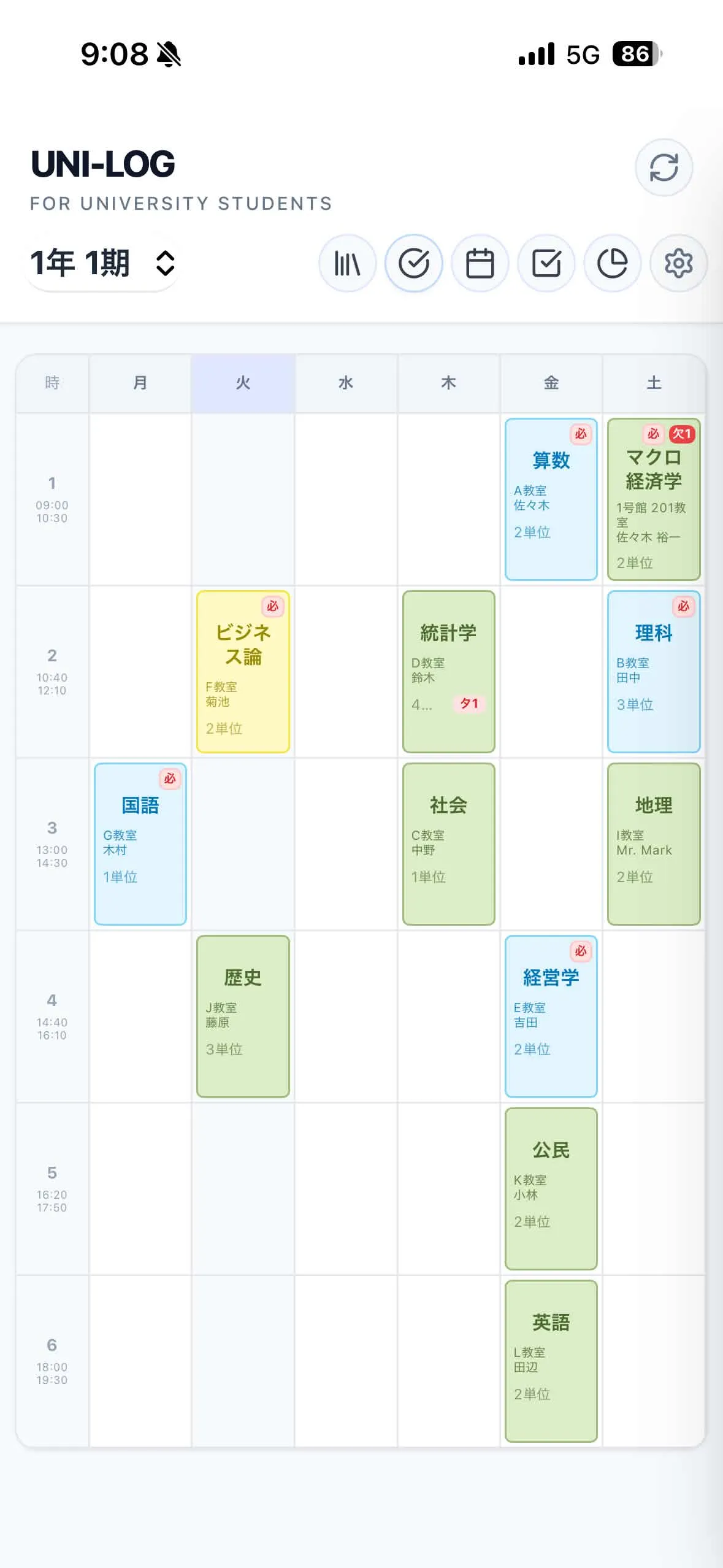
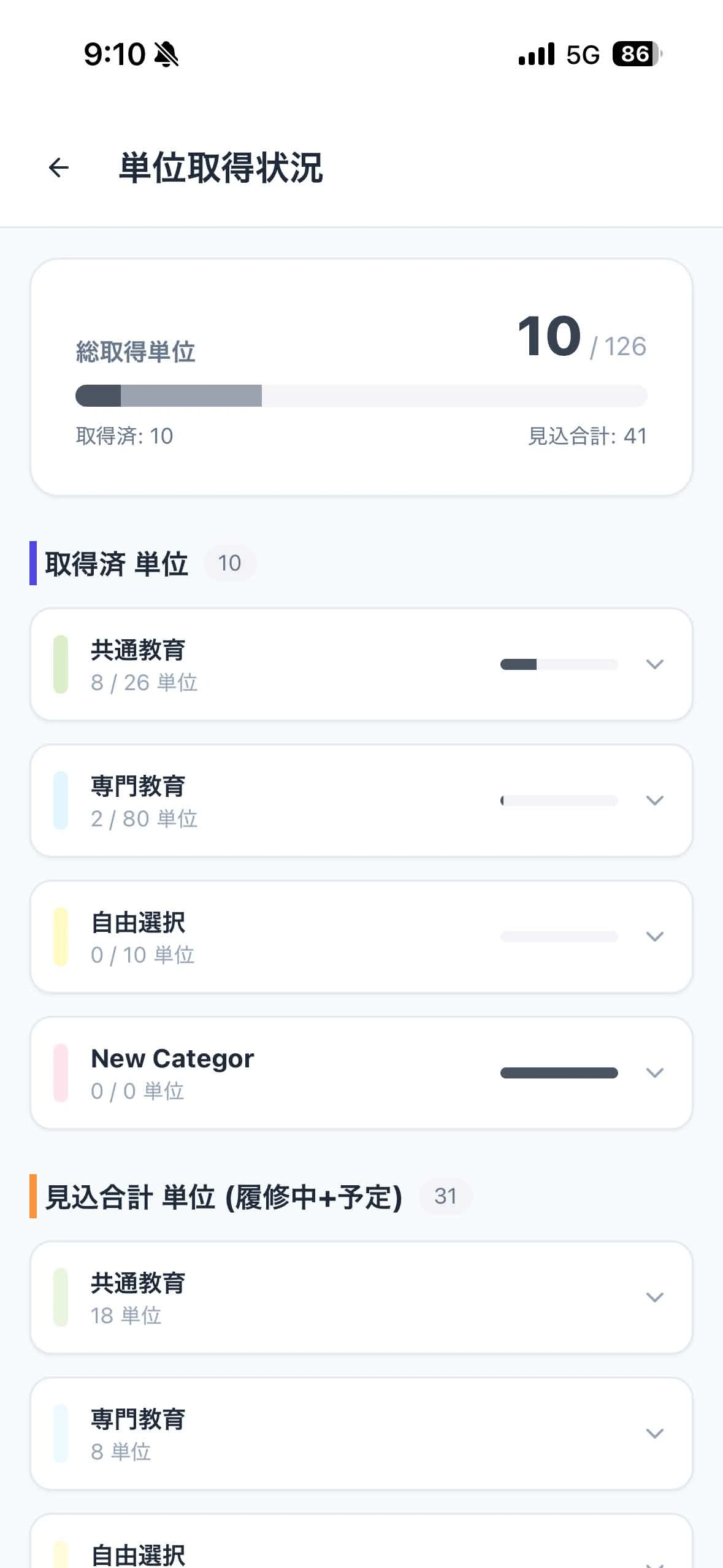
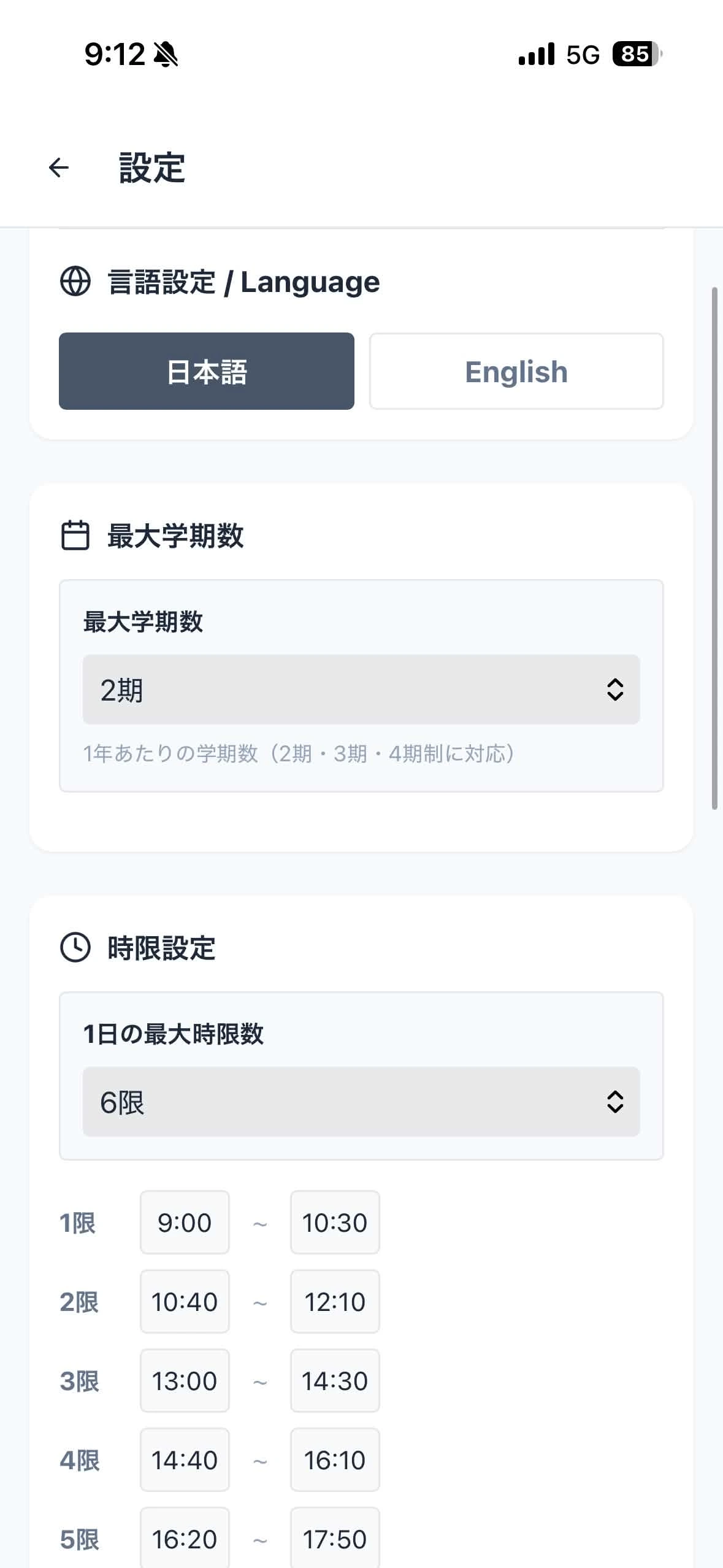
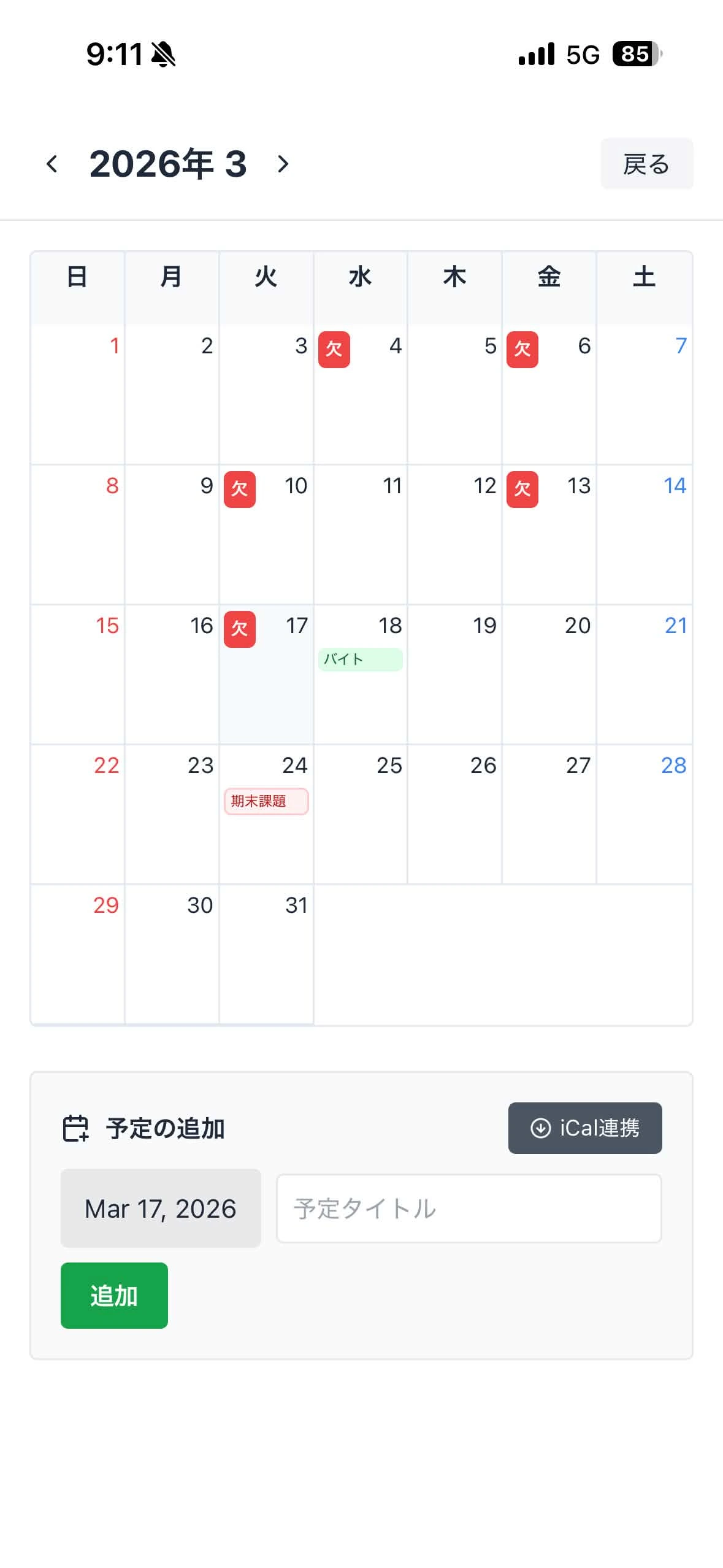
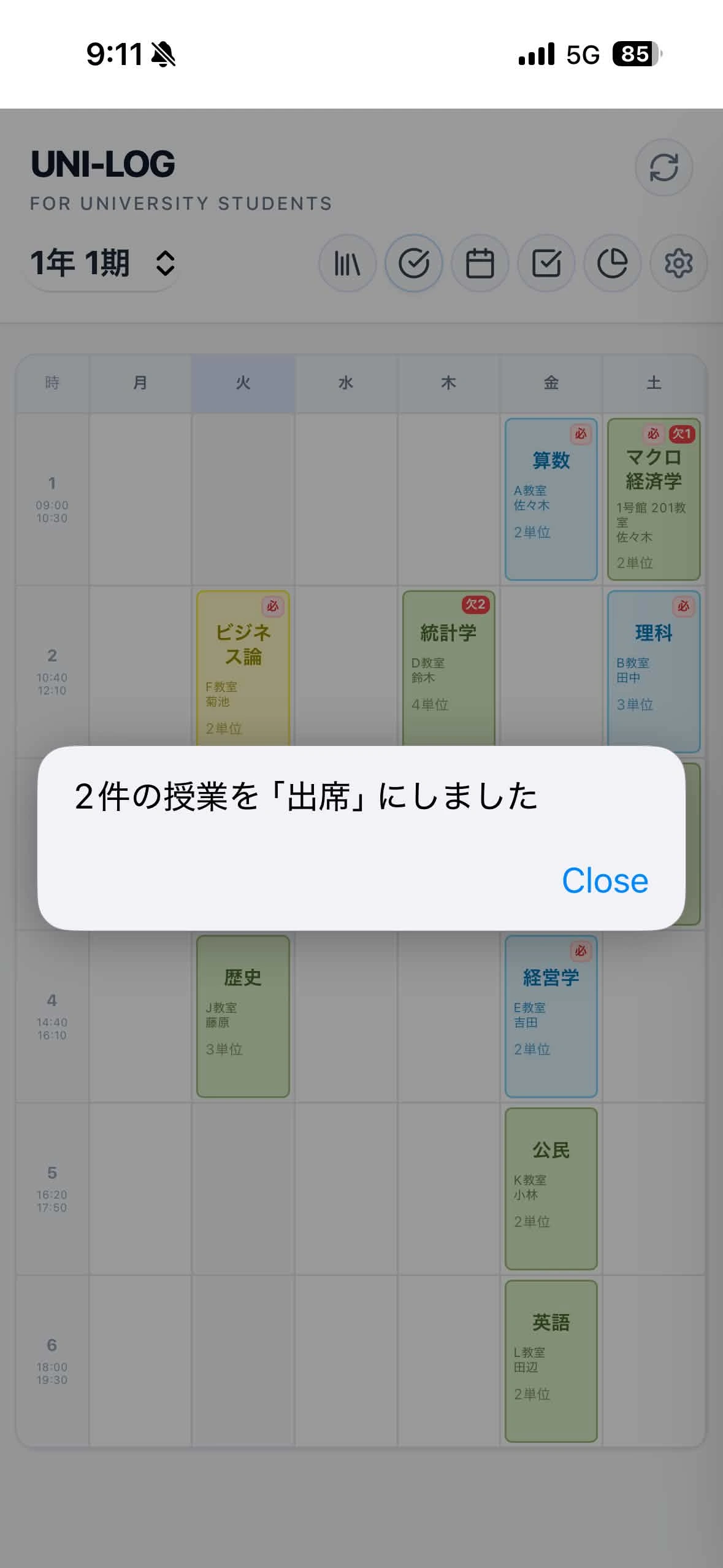
時間割表の確認
授業カードを追加し、スライドして配置するか、入れたいマスをタップして追加できます。
時間割の特徴
- 必修マークの表示
- 1日終了後の一括出席登録機能
- 欠席1回でも「欠1」と追加されていく
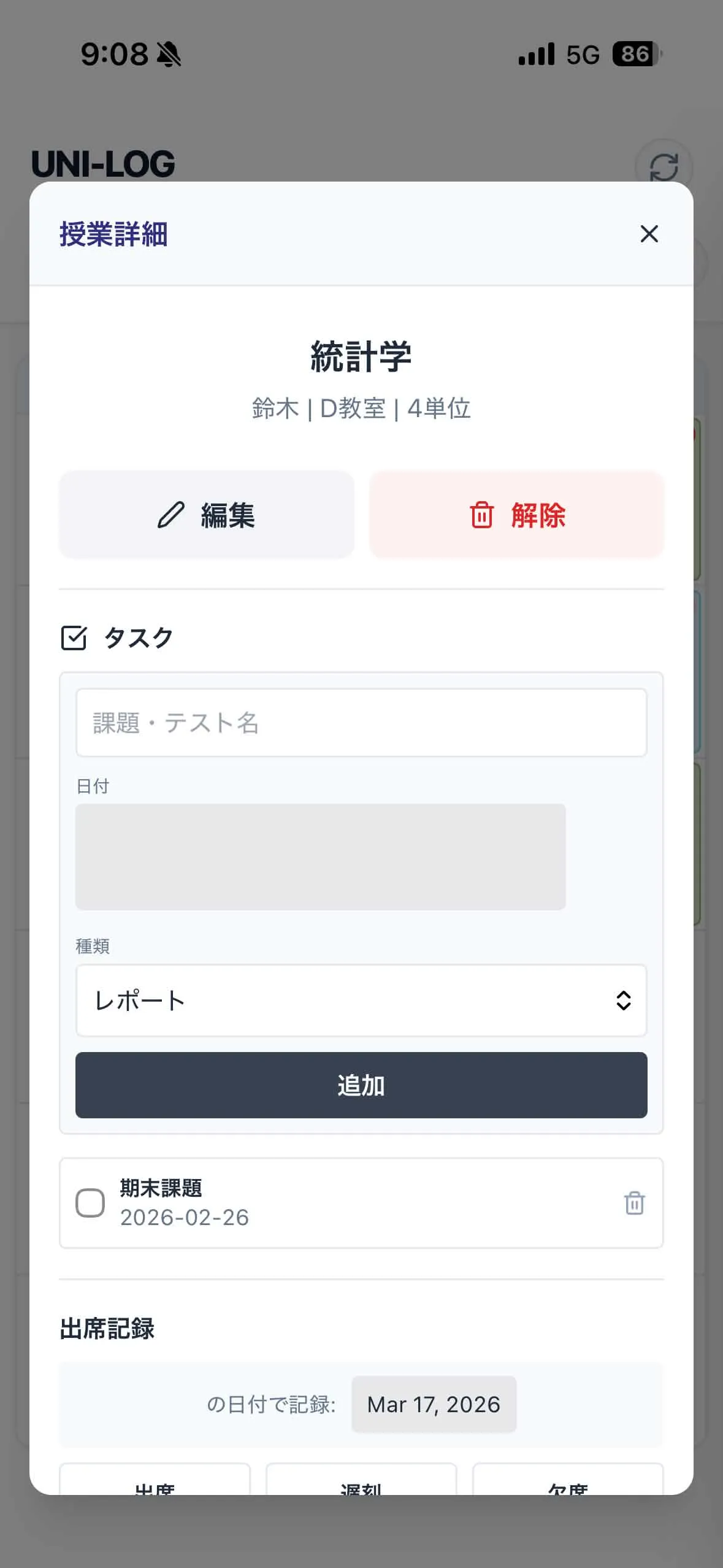
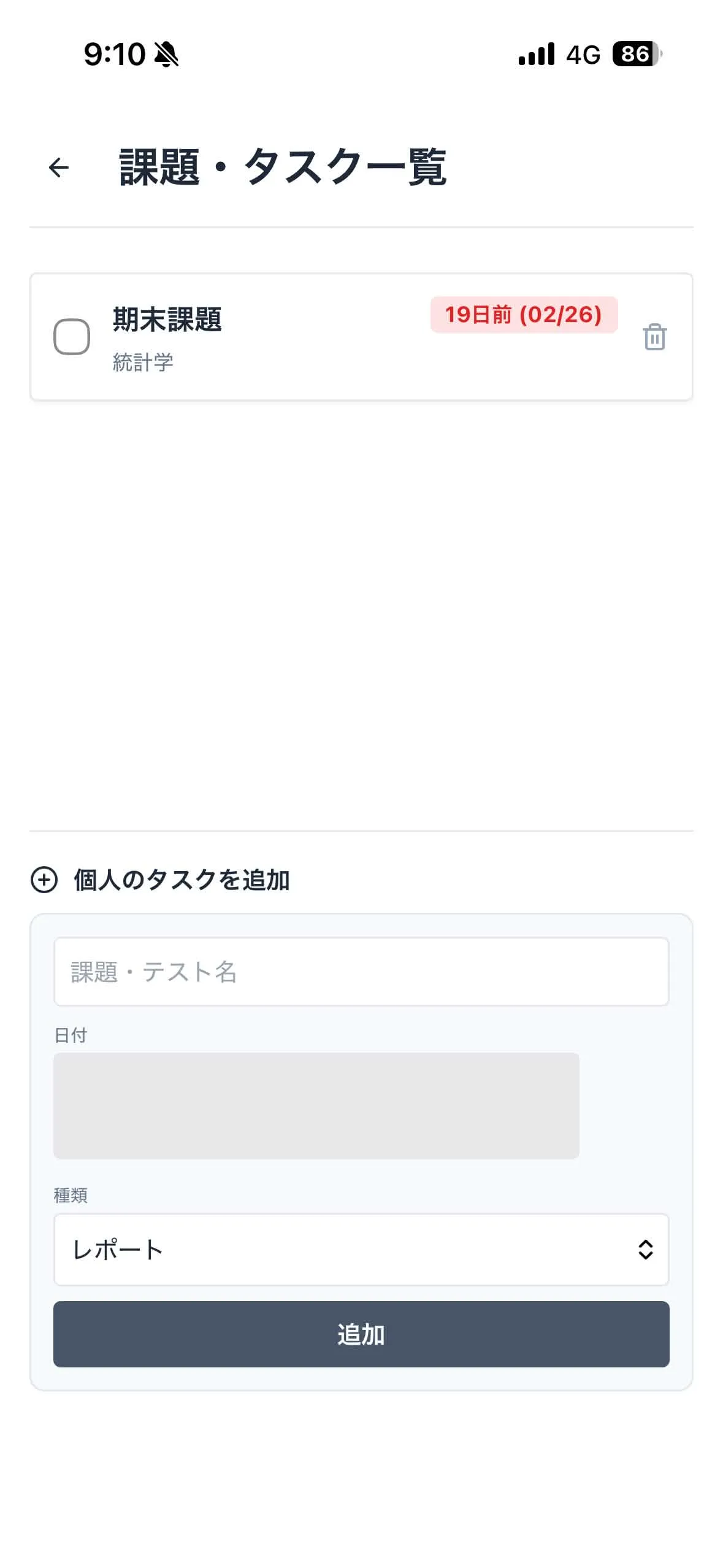
- タスクも「タ1」などの表記がある
- 授業時間割をCSVでインポート・エクスポート可能
ヒント:1日終了後の一括出席登録を使うと、授業ごとに登録する手間が省けます。欠席注意マークが出たら早めに対応を。手入力が面倒な方は、ChatGPTにシラバスを渡してCSV形式で出力してもらい、Excelで微調整してからインポート。詳しくは下のCSVで時間割を一括登録をご覧ください。

CSVで時間割を一括登録
「手入力が面倒…」「シラバスを写すのが大変」という方に朗報です。当アプリはCSVインポートに対応。特にChatGPTに時間割の情報を渡してCSV形式で出力してもらう方法がおすすめです。AIの出力は誤りがある場合もあるため、必ずExcelで内容を確認してからインポートしてください。
なぜChatGPTを使うのがいいの?
- 直接Excelの形式で出力できる:シラバスやメモを貼り付けるだけで、ExcelやCSV形式で出力してくれるので手間が省けます。
- 確認はした方がいい:AIの出力に誤りがある場合もあります。Excelで内容を確認してからインポートすることをおすすめします。
- Excelで微調整も可能:出力したデータをExcelで確認・修正してから取り込めます。
CSVの列指定
アプリが指定する列の順番は以下の通りです。
- A列:授業名
- B列:教員
- C列:教室
- D列:単位
- Excelで内容を確認 — 1行目から授業名・教員・教室・単位を入れればOK。見出し行は不要です。
- 「名前を付けて保存」を開く — 「ファイル」タブ→「名前を付けて保存」を選び、保存場所を選択。
- ファイル形式を「CSV」に変更 — 「ファイルの種類」でCSV UTF-8 (コンマ区切り) (*.csv)を選択。文字化けを防げます。
- 保存を実行 — 警告が出ても「はい」で進めてOKです。
ChatGPTへのお願い例
ChatGPTを使う際は、こんな風に頼んでみてください。
「以下の時間割情報を、Excelに貼り付けられる表形式、またはCSV形式で出力して。列はA列:授業名、B列:教員、C列:教室、D列:単位の順でお願いします。
(ここにシラバスやメモを貼り付け)」
ホーム画面への追加の仕方
スマホのホーム画面に追加すると、アプリのようにすぐ開けます。
アプリを開く
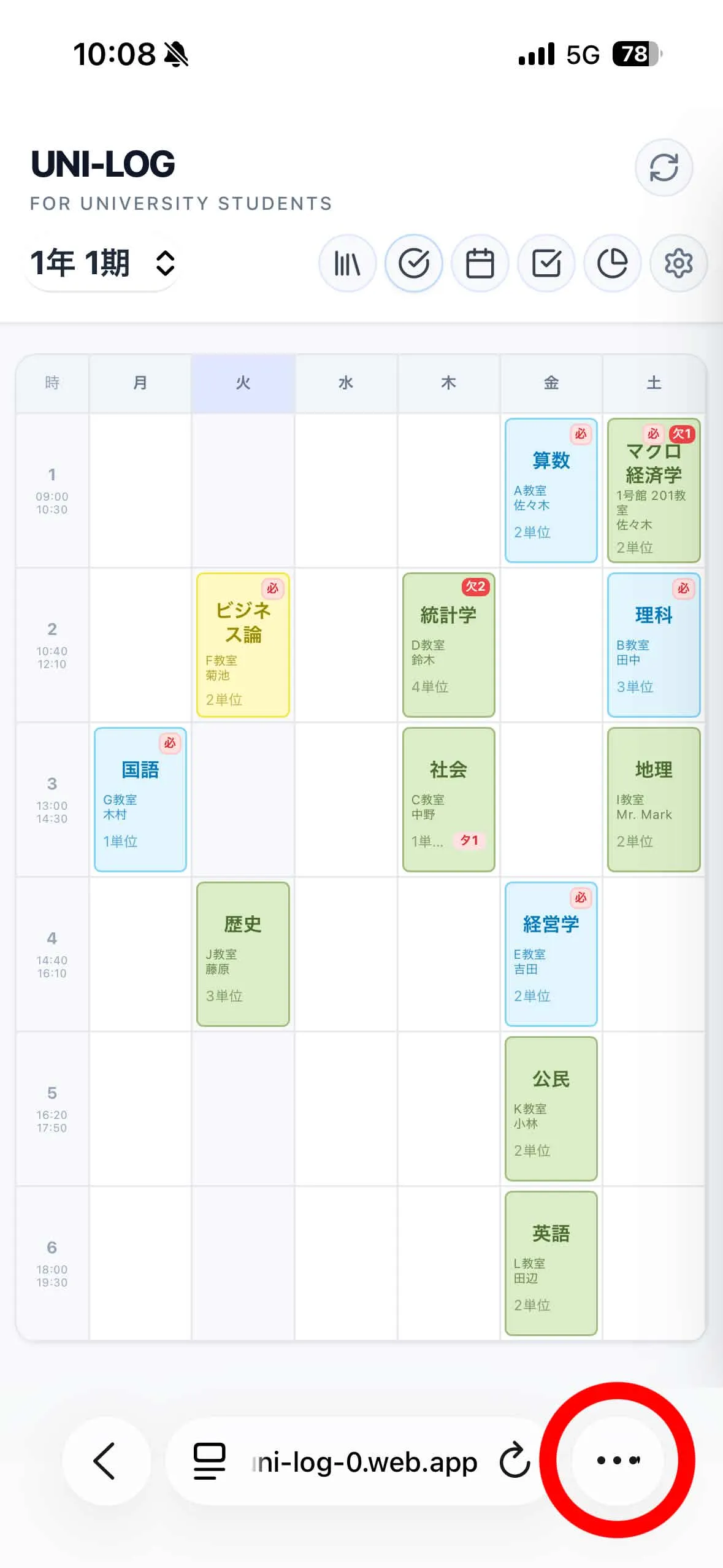
Safari(iPhone)またはChrome(Android)で Uni-Log のWebアプリを開きます。右下の三つの点(・・・)マークをタップしましょう。
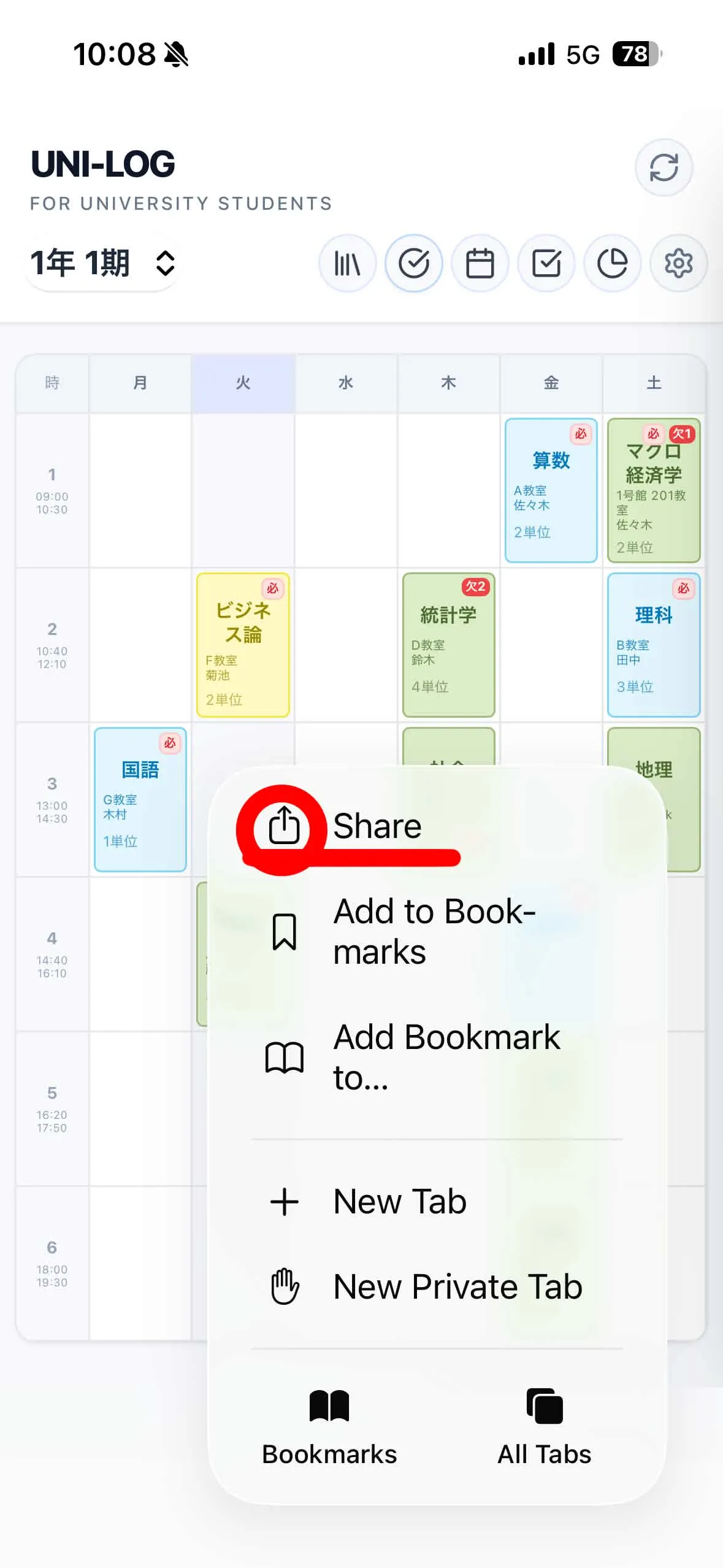
共有ボタンをタップ
先ほどのボタンをタップするとこの画面になります。ポップアップで出てきた一番上にある(端末により違う可能性があります。)の共有ボタン(四角から矢印が出ているアイコン)をタップします。
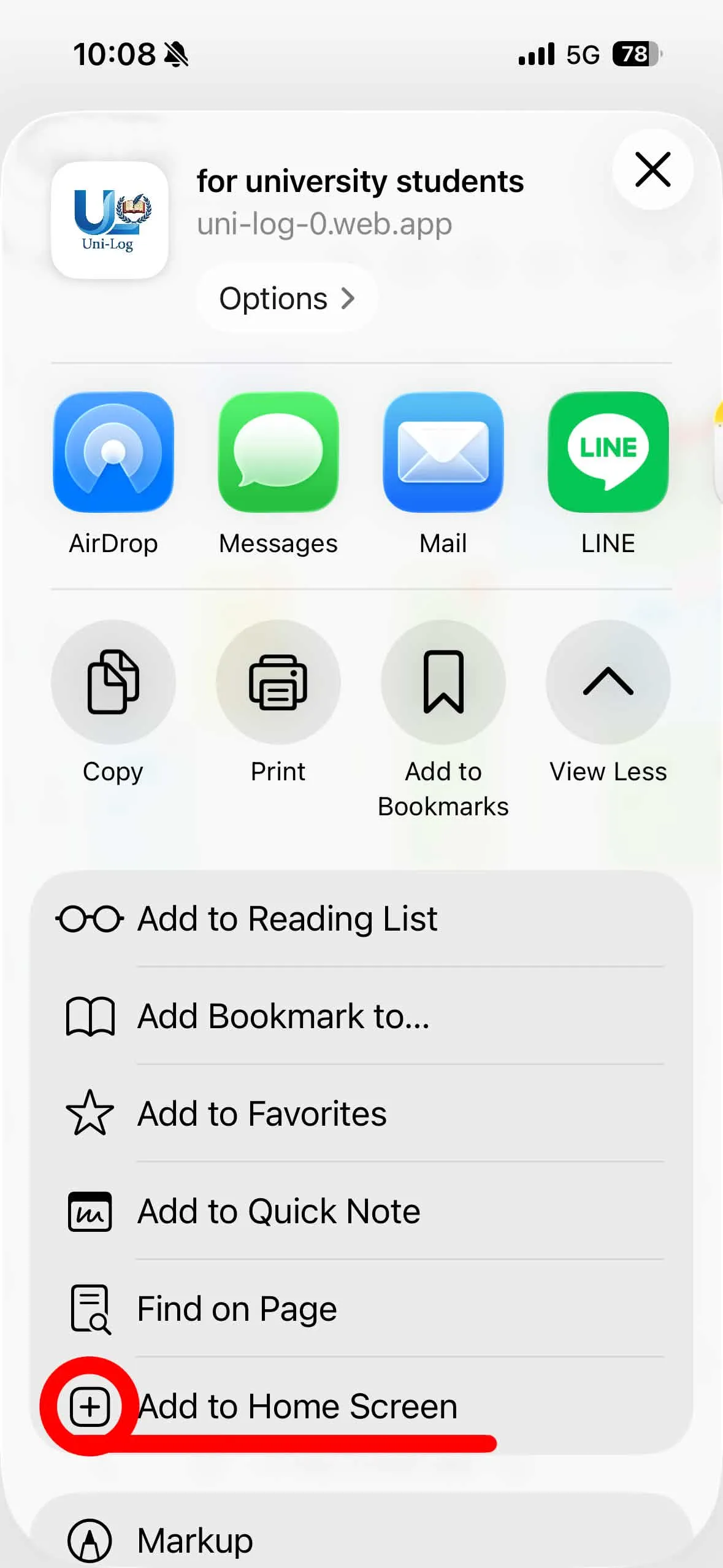
「ホーム画面に追加」を選択
メニューを下にスクロールし、「ホーム画面に追加」(四角の中に+があるアイコン)をタップします。もちろんPCでもおなじように使っていただけます。是非試してみてください。
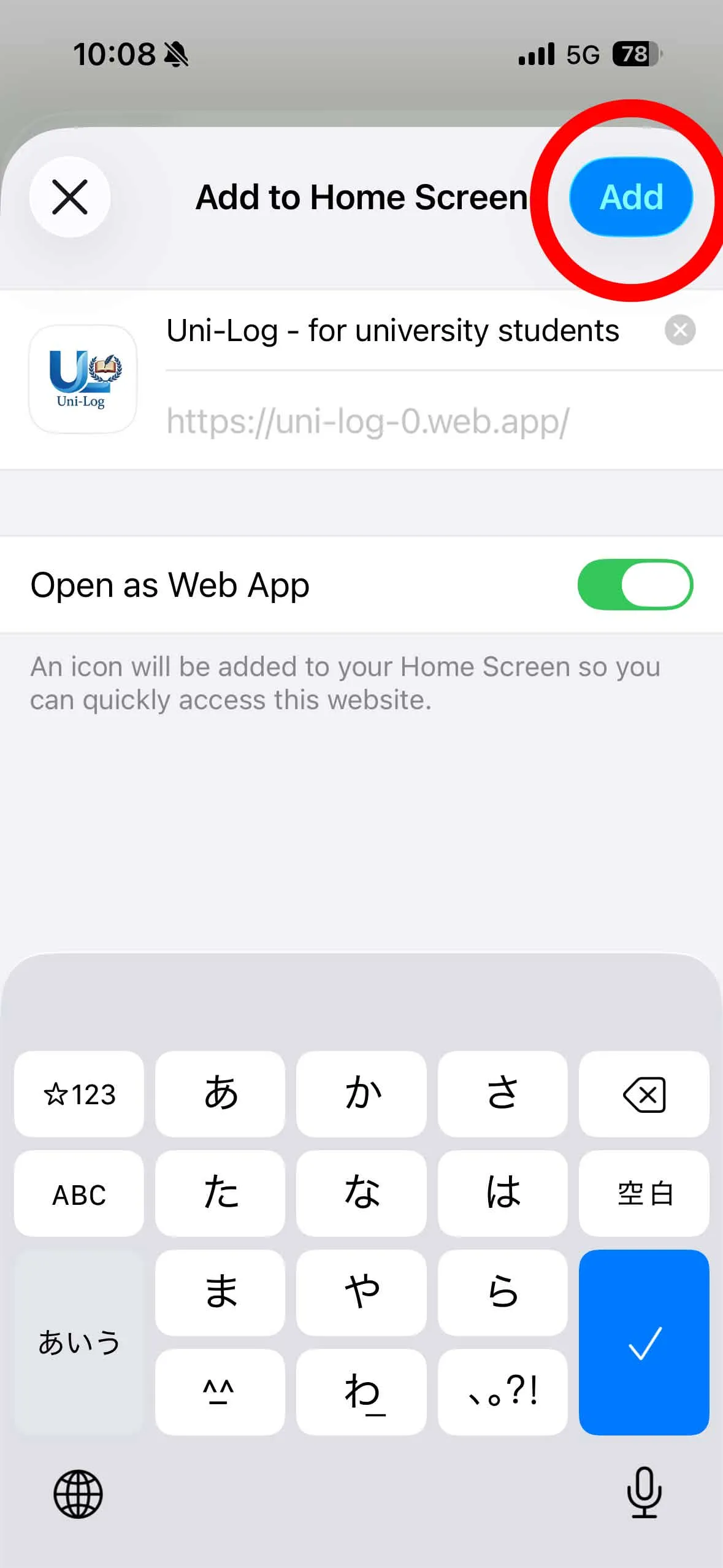
「ホーム画面に追加」をタップして完了
名前を確認して「追加」をタップすると、ホーム画面にアイコンが追加されます。